
AI動画を作っていると、最後に「もう少し画質を上げたい」と思うことがある。
でも、高画質化のために毎回クレジットを使うのもちょっと悩ましい。そこで以前、普段使っているChatGPT(自分は「チャー太郎」と呼んでいます)に動画の1080p化を頼んでみました。
結論から言うと、720pの動画を1080pで書き出すことはできた。追加のHiggsfield生成クレジットも0。
ただし、ここは重要です。これはAIが存在しない映像の細部を復元する「AI超解像」とは別物。 今回は実際に試した内容と、できたこと・できなかったことをそのまま書いておきます。
まず何をした? 約30秒のAI生成Vlogを1080pに
2026年10月、制作していた約30秒の旅行系AI動画を、ChatGPTのサポートで1080pに仕上げました。
元の動画は縦長の720×1280。SNS用にもう少し扱いやすい解像度にしたかったので、FFmpegを使って拡大・再エンコードしています。
| 項目 | 当時の実績 |
|---|---|
| 素材 | 約30秒の縦型AI生成Vlog |
| 元の解像度 | 720×1280 |
| 出力解像度 | 1080×1920 |
| 完成動画の長さ | 30.04秒 |
| 出力フレームレート | 24fps |
| 処理 | Lanczos方式で拡大+軽いシャープ化 |
| 音声 | 維持 |
| 映像ビットレート | 元:約5.46Mbps → 出力:約10.1Mbps |
| Higgsfield追加クレジット | 0 |
この表は当時の制作・ファイル確認記録に基づくものです。なお、出力ファイルのビットレートが高くなったこと自体は、画質が良くなった証拠にはなりません。
実際の生成動画から作った720p/1080p比較
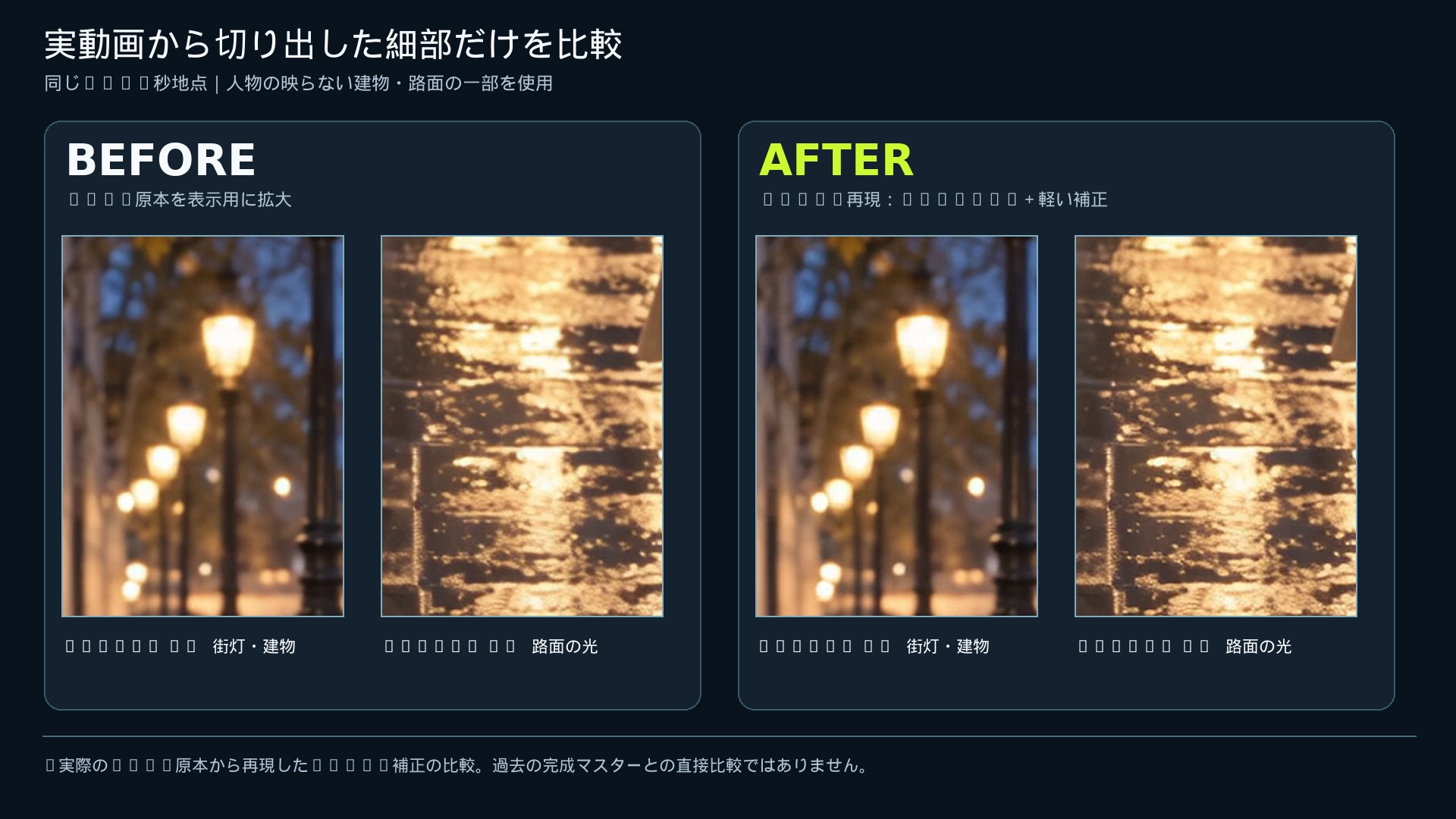
※この画像は2026年10月に生成した実際の720p原本の18秒地点から、Lanczos拡大・軽いシャープ化を今回再現して作った比較です。当時保存した1080p完成マスターそのものから切り出した画像ではありません。表示上の720p側も比較しやすいように同じ大きさに補間しています。
処理後は尺・解像度・音声を確認し、目視チェックでも目立つ輪郭の白い縁取り、顔の変形、余計なノイズ、夜景の大きな劣化は見つかりませんでした。 その1080pマスターから、SNS向けの短いクリップも作っています。
ただし、あくまで当時の実用チェック。画質を数値で測定した実験ではないので、「元動画より細部が増えた」とまでは言いません。
どうやって1080pにしたのか
ChatGPTに「アップスケールして」と頼んだからといって、ChatGPTの画像生成AIが動画を1フレームずつ描き直したわけではありません。
今回の中身は、動画処理ツールFFmpegを使った拡大と軽い補正です。使ったのは主に次の考え方。
- Lanczos拡大:720×1280の映像を、1080×1920のサイズへ滑らかに拡大する。
- 軽いシャープ化:輪郭の見え方を少し整える。かけすぎると不自然になるので控えめにする。
- 再エンコード:1080pの動画として保存し、元の音声も残す。
同じ縦9:16のまま拡大しているので、無理なトリミングはしていません。
再現用のFFmpegコマンドは例えば次の形です。これは説明用の設定例で、当時実行したコマンドそのものではありません。
ffmpeg -i input.mp4 -vf "scale=1080:1920:flags=lanczos,unsharp=5:5:0.35" -c:v libx264 -crf 18 -preset medium -c:a copy output_1080p.mp4動画や音声の形式によっては、設定の調整が必要です。特に音声をそのままコピーできない場合は、対応する形式に再エンコードすることになります。
自分にとってのメリットは、難しいコマンドを一から調べるより、ChatGPTに動画を見てもらい、処理方法を決めて実行・結果確認まで進めやすかったことでした。
無料でAIアップスケールできた、とは言わない
ここが今回いちばん伝えたいところです。
「1080pの動画ファイルを作れた」ことと、「AIが細部を復元して高画質化した」ことは違う。
720pから1080pにすると、縦横のピクセル数はそれぞれ1.5倍になります。でも、元の動画に映っていなかった文字の細部や肌の質感が、正確に復元されるわけではありません。
シャープ化も万能ではなく、強くかけると肌や髪に不自然な縁取りが出たり、圧縮ノイズまで強調されたりします。
また、今回Higgsfieldの追加クレジット消費は0でしたが、これは「どんな人でもChatGPTの利用料金や処理環境の費用が完全無料」という意味ではありません。ChatGPTのプランや使える実行環境によって条件は変わります。
Higgsfieldの有料AIアップスケールとはどう違う?
実はその後、HiggsfieldのByteDance Upscale Proも実際に使いました。こちらは、720pで生成した動画をCapCutで1080pに書き出してから、Higgsfield内で2K・30fpsに仕上げた例です。
その際の消費は、当時の記録で3.81クレジットでした。実際のBefore/After画像も別記事に載せています。
Higgsfieldで1080p→2Kにアップスケールしてみた実録はこちら
| 項目 | ChatGPT+FFmpegで処理した例 | HiggsfieldのAIアップスケール例 |
|---|---|---|
| 実際の出力 | 720p素材 → 1080p | 1080p入力 → 2K |
| 高画質化の方法 | 補間による拡大と軽いシャープ化 | AIモデルによる映像の補正・再構成 |
| 追加のHiggsfieldクレジット | 0 | 3.81(当時の一例) |
| 得意な使い方 | サイズ変更・形式統一・手軽な仕上げ | 質感・ディテールの改善を狙う仕上げ |
| 限界 | 失われた細部を正確に復元するものではない | 元動画の形・動きの破綻まで直すものではない |
※この2例は別の元動画・別の出力条件です。同一素材での直接対決ではないため、どちらの方が画質が優れているかを示す比較ではありません。
実際、有料AIアップスケーラーでも、元の動画にあった形の不自然さまで改善したわけではありませんでした。アップスケールは、生成そのものの失敗を帳消しにする魔法ではないんですよね。
じゃあ、どう使い分ける?
今の自分なら、必要な仕上がりで使い分けます。
- まずSNS用の1080pファイルを用意したい:元動画に大きな問題がなければ、FFmpegや編集ソフトでの拡大・書き出しを検討。
- 細部の見え方まで改善したい:実際のプレビューや料金を確認して、AIアップスケーラーを検討。
- 動画の動きや人物の形が崩れている:アップスケールする前に、元動画の作り直しや問題箇所のカットを検討。
特に、AI動画は生成の試行錯誤だけでもクレジットを使います。せっかく作ったからと、失敗テイクまで追加で高画質化するのは避けたい。
採用する動画を先に決める。それから必要な画質に仕上げる。 今のところ、これが一番無駄を減らしやすいと感じています。
まとめ:1080p化はできた。でもAI超解像とは別物だった
ChatGPTにサポートしてもらい、30.04秒の720p素材を1080×1920・24fpsの動画に仕上げました。音声も維持でき、当時の確認では目立つ映像の破綻もありませんでした。
追加のHiggsfieldクレジットは0。ただし、FFmpegによる拡大・軽い補正なので、これを「AIで画質を完全復元した」と言うつもりはありません。
自分は今後も、動画を採用するか判断 → 必要なときだけ高画質化という順番でやっていきます。
有料AIアップスケールの実例と比較画像を見たい人は、Higgsfieldアップスケールの検証記事もどうぞ。
動画生成そのものに使っているHiggsfieldの契約レビューは、こちらの記事にまとめています。
※この記事は2026年10月の実制作記録をもとに、2026年11月に執筆しました。処理環境・サービスの仕様は変わる場合があります。
コメント