
AI動画を作っていたら、気づいたときにはクレジット残高がほぼゼロになっていたJOBAです。。。
ここ最近、AIで画像や動画を作ることがかなり増えました。
最初はいろんなサービスをその都度触っていたんですが、
「もう一か所からいろんなモデルを使えた方が楽じゃない?」
となって契約したのがHiggsfield Ultraです。
契約時の年払いは、138,200円。
普通に高い。
月額換算すれば多少マシに見えますが、カード決済画面で13万円を見るとなかなかの破壊力があります。。。
ただ、実際にかなり使い込んでみると、「これは便利」と思う部分もあれば、「そこクレジット使うんかい」となったところもかなりありました。
今回は公式の機能紹介ではなく、自腹で契約して実際に使った感想です。
※本記事にはHiggsfieldのアフィリエイトリンクを含みます。契約・利用条件やクレジット仕様は変更される可能性があるため、最新情報は公式画面でも確認してください。
2026年10月時点の公式情報では、Ultraは月3,000クレジット。Unlimitedは対象モデルごとの仕組みで、higgsfield.ai上での生成に限られます。MCPやCLIなど外部経由の生成はクレジット消費になるため、この記事では「Web上のUnlimited」と「外部AI経由」を分けて書いています。
Higgsfieldで何をしているのか
具体的なアカウント名は伏せますが、現在いくつかのAIコンテンツ企画を動かしています。
人物を固定したAIキャラクター、短尺の縦動画、Vlog風動画、巨大生物や都市を使った映像などです。
その制作で、Higgsfield経由からSeedance 2.0 / 2.5、Kling、Genjutsu、画像生成、アップスケールなどを試しています。
一番大きかったのは、複数の生成AIを一つの場所から使えること。
モデルごとにサービスを移動して、毎回残高を確認して、という作業が減ります。これは普通に楽です。
Ultra=全部使い放題、ではなかった
ここが最初に勘違いしたところ。
「Ultra」という名前とUnlimited表記を見ると、
高いプランを買ったんだから動画もガンガン使い放題なんやろ
と思いたくなります。
残念ながら、そんなに単純ではありませんでした。。。
自分が契約した時点ではUltraに月3,000クレジットが付き、さらに時期によってUnlimited対象やボーナスクレジットもありました。
一方で、モデルや解像度、秒数、音声設定、実行方法によっては普通にクレジットを消費します。
なので、「Ultraだから全部無料」ではなく、生成前にその条件で何クレジット使うのかを見るのが大事です。
例えば、Kling 3.0 Turboで8秒の動画を設定したときの画面では、720pは12クレジット、1080pは16クレジットと表示されました。以下は同じモデル・同じ秒数で解像度だけを変えた例です。
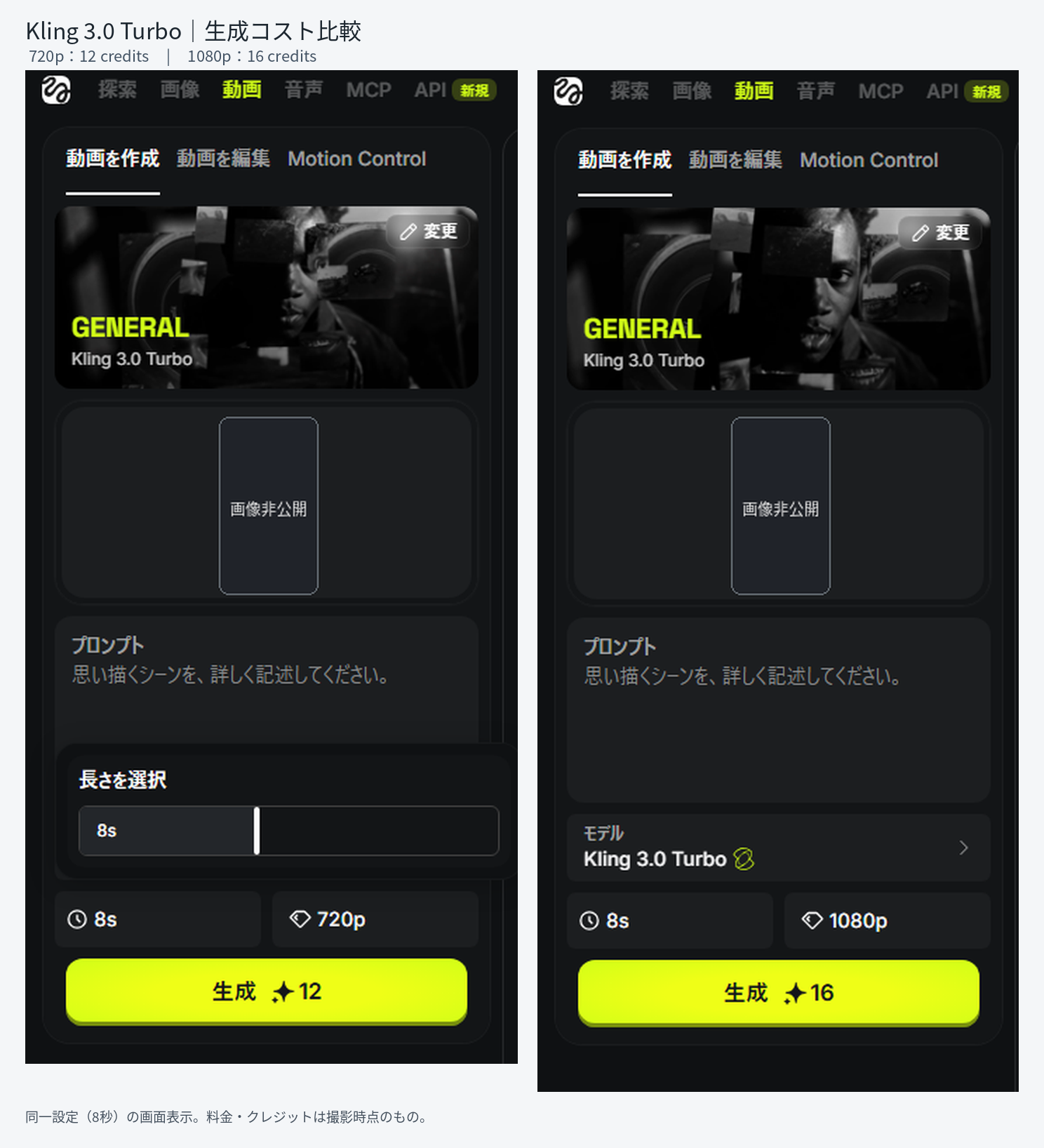
※2026年10月12日に確認した画面表示。クレジット数は利用時期や設定などで変更される場合があります。この画像だけでUnlimited対象条件を示すものではありません。
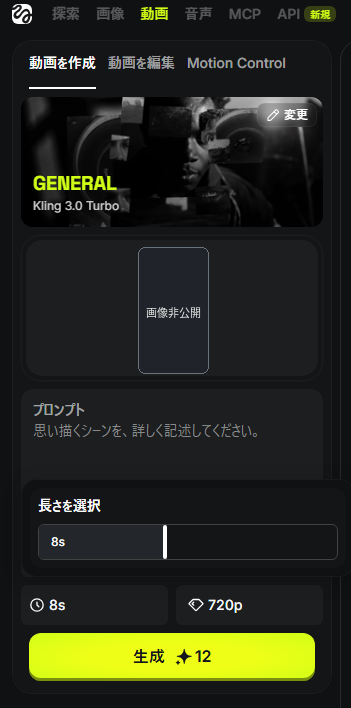
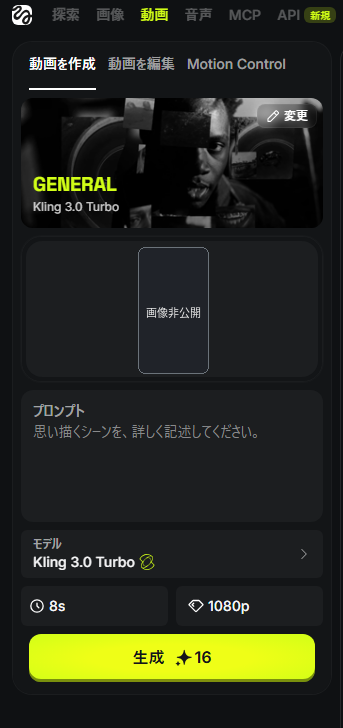
個別画面も残しておきます。設定を一つ変えるだけで必要クレジットが変わるので、生成ボタンを押す前の確認は本当に大事です。
720p・8秒:12クレジット
1080p・8秒:16クレジット
Seedance 2.5はかなり使った
現在一番よく使っている動画モデルの一つがSeedance 2.5です。
自分が使っていた条件では、720pでざっくり15秒で約98クレジット、30秒で約195クレジットという表示でした。
30秒を5本作れば、それだけで約1,000クレジット。
しかもAI動画なので、生成したら全部成功するわけではありません。
人物の動きがおかしい。最後だけ崩れる。カメラが意図しない方向に動く。途中までは最高なのにラスト3秒で全部台無し。
あります。
めちゃくちゃあります。。。
なので「1本195クレジット」ではなく、採用できる1本を作るまでに何クレジット使ったかで考えないと、本当のコストはわかりません。
Seedance 2.5とKlingの具体的な使い分けも、別記事で紹介する予定です。
期限付き2,000クレジットをほぼ1日で使った
Higgsfieldから期限付きのボーナスクレジットが2,000追加された日がありました。
期限は9月30日の23:59。
なら使うしかない。
ということで、Seedance 2.5、Seedance 2.0、Kling、Genjutsuなどをまとめて試しました。
結果。
ほぼ全部使いました。
生成ボタンを押しているだけなのに、感覚としてはゲームのコインくらいの勢いで数字が減っていきます。。。
ただ、この日に大量に比較したことで、「この用途はSeedance」「ここはKling」「これは720pで十分」という判断基準がかなりできました。
結果的には良い実験だったと思っています。
720pで作って後からアップスケールもアリ
使っていて気づいたのが、最初から全部1080pで作る必要はないということ。
AI動画の場合、まず重要なのは画質より「動きが成功しているか」です。
1080pで生成して動きが失敗したら、高いクレジットを払った失敗動画が完成します。
それなら、
720pで動きを確認
↓
採用
↓
必要なものだけアップスケール
の方が合理的なケースもありました。
特にSNSの縦動画なら、この方法でも十分使えることがあります。
外部AIから実行するときは、さらに残高を見る
Higgsfieldはブラウザからだけでなく、ChatGPTやClaudeなど外部AIから操作する方法もあります。
これがめちゃくちゃ便利。
その一方で、自分は外部経由で生成したときに、想定していなかったクレジット消費に気づいたこともありました。
Web上のUnlimited表示と、外部経由で同じ条件になるとは限らない。少なくとも自分の利用時には、生成前後の残高確認が必要だと感じました。
この辺りの具体的な失敗や注意点も、別記事で紹介する予定です。
Higgsfieldを契約して後悔しているか
13万円以上払っているので、ここはかなり重要ですが、今のところ契約自体は後悔していません。
理由は単純で、かなり使っているから。
複数のAI動画サービスをバラバラに契約するより管理しやすいし、新しいモデルをすぐ試せるのも楽です。
ただし、
「Ultraを買えば何でも好き放題生成できる」
と思って契約するなら、一度落ち着いた方がいいです。
自分のように複数のAI動画を継続的に作る人には面白いサービスですが、月に数本しか作らないなら、利用頻度に対して割高になる可能性があります。
まとめ
Higgsfieldを使い始めて一番変わったのは、
「どのAIを使うか」ではなく「このカットにはどのAIを使うか」
を考えるようになったことです。
Seedanceが全部最強でもない。Klingが全部最強でもない。モデルごとに得意不得意があります。
Higgsfieldの面白さは、そのモデルを横断して使えるところ。
ただしクレジット残高を見るクセだけはつけた方がいいです。
マジで減ります。。。
※アフィリエイトリンクです。
コメント