
AI動画を作っていると、結局最後に気になるのが画質。
生成に成功して「これは使える!」と思ったのに、PCの大きな画面で見るとちょっとぼやけている。そこで高画質化を試したJOBAです。。。
今回は、720pで生成した映像をCapCutで1080p書き出しし、Higgsfieldでさらに2Kへアップスケールした話を書きます。
先に言うと、画質は改善しました。ただし、AI動画の変な動きや形まで直るわけではありません。
スペックを眺めるより、実際に何を試して、どこにクレジットがかかって、仕上がりがどう変わったか。その方が役立つと思うので、成功したことも失敗したこともそのまま書きます。
※この記事にはHiggsfieldのアフィリエイトリンクを含みます。金額・モデル・機能は変更されることがあります。使用時の数字と公式の機能説明は分けて記載しています。
先に結論。自分は「720pで動きを確認→採用分だけ高画質化」が基本
AI動画は、解像度より先に確認することがあります。
動画としてちゃんと成立しているか。
たとえば、巨大な生き物が途中で別の形になったり、人物の手や足がおかしくなったり、カメラが指定と違う方向へ動いたり。
どれだけ高精細にしても、その問題は残ります。むしろ鮮明になって、破綻が余計に目立つこともある。
自分の場合は、まず720pなど比較的軽い条件で生成。動きが使えるか判断して、必要な動画だけアップスケールする。この流れが合っています。
ただし、「720p+アップスケール」が必ず最安とは限らないので、最終的には生成時とアップスケール時の表示クレジットを足して判断しています。
実例①:雨の未来都市の動画をHiggsfieldでアップスケールした
2026年9月、夜の未来都市を歩きながら巨大な発光生物が現れる、短い縦動画を制作しました。
制作時は720pのAI生成素材を使い、CapCutで編集して1080×1920・30fpsの動画として書き出しました。実際にHiggsfieldのアップスケーラーに読み込ませたのは、この1080p書き出し版(約9.52秒)です。スマホで見る分には悪くなかったんですが、大きな画面だともう少し細部が欲しい。
そこでHiggsfieldのアップスケーラーを試しました。
| 項目 | 当時の記録 |
|---|---|
| 制作の流れ | 720p生成素材→CapCutで1080×1920・30fps書き出し→Higgsfieldで2K化 |
| サービス | Higgsfield AI Video Upscaler |
| アップスケール | ByteDance Upscale Pro |
| 出力設定 | 2K・30fps・AIGC向け |
| 消費クレジット | 3.81クレジット(当時の実行記録) |
実際の画質比較(動画4.5秒地点)
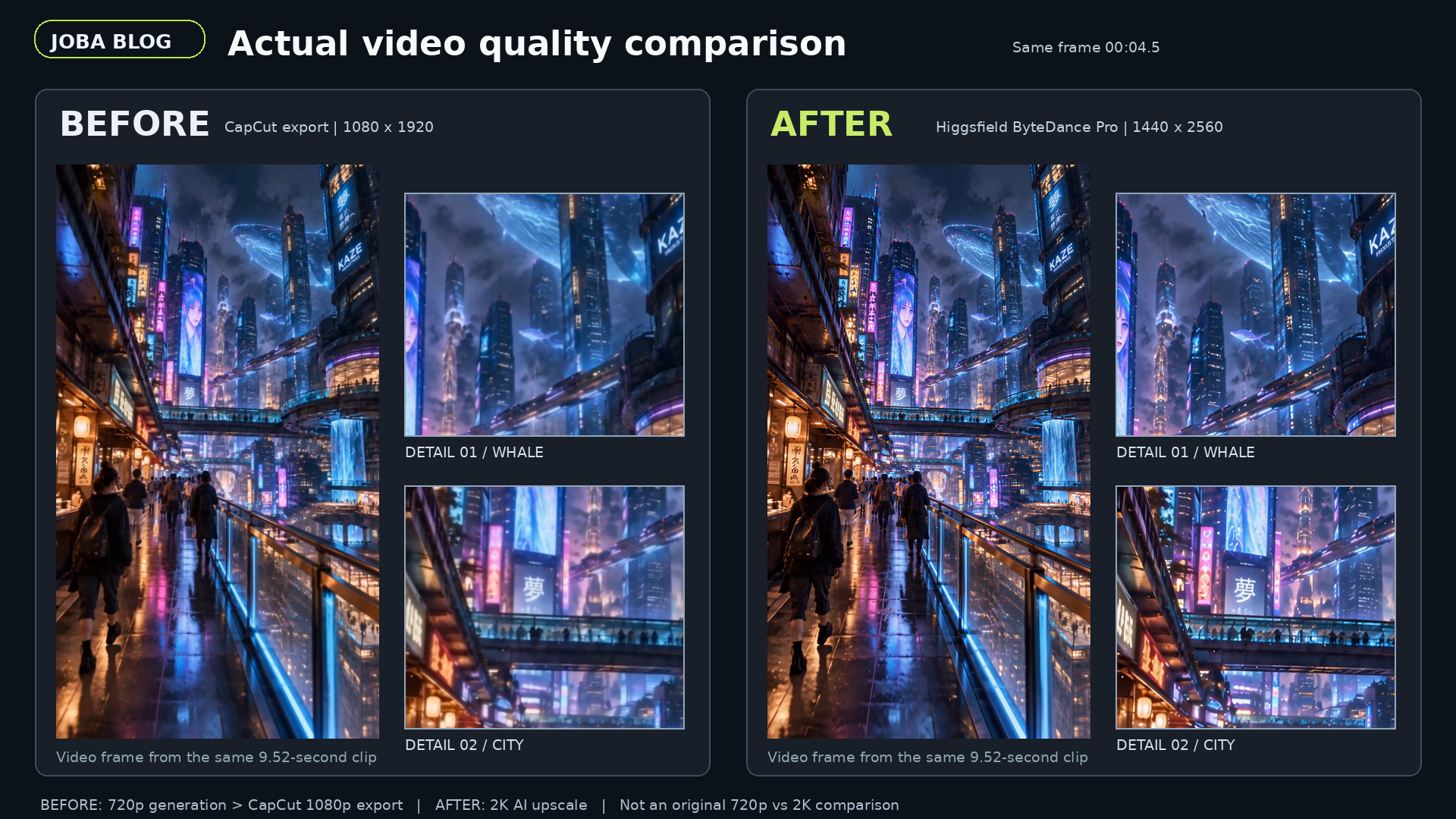
結果は成功。元映像と比べると、細かい部分が見やすくなり、PCでも見栄えが改善したと感じました。
ただ、良いことばかりではありません。
もともと映像にあった、巨大生物が急に現れる不自然さや、背びれの形が少しおかしい部分まで、はっきり見えるようになりました。
つまりアップスケーラーは「完成した動きを高画質に仕上げるもの」であって、「失敗した生成動画を正しい映像に作り直すもの」ではないということ。
この差は、実際に使ってかなり実感しました。
※3.81クレジットは2026年9月の特定の動画・設定での実績です。現在の料金や、すべての動画で同じ料金になることを保証する数字ではありません。
実例②:720pで作った30秒動画は、PCで見ると物足りなかった
別の制作では、Seedance 2.5で720p・約30秒の横長動画を生成しました。当時の消費は195クレジット。
これは動画の動きや演出を確かめるには十分でしたが、PCで大きく表示すると画質の甘さが気になりました。
そこでHiggsfield内で、ByteDanceのStandard/ProやTopazエンジンなどのアップスケール条件を比較検討しました。
このとき印象的だったのは、同じ「高画質化」でも選ぶエンジン・出力解像度で見積もりが大きく変わること。
ただし、この30秒動画では見積もりの確認と実際の処理を混同しないようにしたいです。自分が実行して結果を確認したのは、前述の未来都市動画でのByteDance Upscale Proです。
AI動画は生成にすでにクレジットを使っています。その後のアップスケールでさらに費用がかかるなら、何でも高画質化するより「使うカットだけ」処理した方がいいと感じました。
CapCutで1080p書き出しするのと、AIアップスケールは違う
ここは自分でも混同しやすかったところです。
720pの動画をCapCutで編集して、1080×1920で書き出すことはできます。自分も実際にやっています。
でも、それは主に出力のピクセル数を増やす処理。1080pというファイル形式になったからといって、720pのときに存在しなかった本物の細部が自動で増えるわけではありません。
一方、AIアップスケーラーは映像を解析して、輪郭や質感の改善を狙うもの。Higgsfield公式でも、ByteDanceやTopazを選んで1080p・2K・4Kへ高画質化できると説明されています。
ただし、AIが補った細部は元映像の正確な情報とは限らない。だから、見た目が鮮明になることと、映像が正確になることは別です。
HiggsfieldとTopazはどう違う? 自分はHiggsfieldを実使用、Topaz単体は未検証
ここは誤解のないように先に書いておきます。
自分が実際にアップスケールして結果を確認したのはHiggsfield側です。Topaz for Webを別途契約して、同じ動画を直接比較したわけではありません。
| 比較ポイント | Higgsfield | Topaz for Web |
|---|---|---|
| 自分の使用状況 | ByteDance Upscale Proで実行済み | 公式機能の調査まで |
| 強み | Higgsfieldで生成した動画をそのまま扱いやすい | 画質補正モデルを細かく選べる |
| 選択肢 | ByteDance Standard/Pro、Topaz Videoなど | Starlight Precise、Astra、Proteusなど |
| 料金 | Higgsfield側の実行条件・クレジット表示による | 別サービスの契約・クレジット体系 |
Higgsfield公式は、Video Upscalerで1080p・2K・4Kの出力、ByteDanceとTopaz Videoのエンジン、最大60fpsまでの設定を案内しています。Higgsfield公式の機能説明はこちら。
Topazの公式説明では、人物の顔や文字・ロゴをなるべく維持したい場合はStarlight Precise、風景や強く劣化した映像に新しいディテールを加えたい場合はAstraなど、目的別の選択ができます。ただしCreative系では顔や文字が変わる場合もあると注意しています。Topaz公式の機能説明はこちら。
なお、Higgsfield内でTopazエンジンを選ぶことと、Topaz for Webに別途契約することは同じではありません。 クレジットの数字をそのまま横並びに比較しない方がいいです。
自分はすでにHiggsfield Ultraを年払いで使っているので、まずその中でできることを試す方針です。アップスケールのためだけにサービスを増やすのは、必要性がはっきりしてからで十分かなと。
1080p・2K・4K、どこまで上げればいい?
これも「4Kにできるなら全部4K」という話ではないと思っています。
- スマホ中心のSNS縦動画:まず1080pで十分か確認する。
- PCでも見せたい映像:素材の状態によって2Kなどを試す余地がある。
- 4Kの大型画面向け作品:本当に4Kが必要なカットだけ検討する。
自分が試した2Kの結果は悪くありませんでした。でも、4Kで生成・アップスケールした映像を同条件で比較検証したわけではないので、「4Kが一番きれい」とは言い切りません。
また、30fpsの素材をわざわざ60fpsにする必要があるかも別の問題。自分の短尺映像では、フレーム補間で動きや形がおかしくなるリスクまで取って、毎回60fpsにする必要は感じていません。
自分が今やっている、クレジットを無駄にしにくい手順
- まず動画を生成する:秒数・解像度と消費クレジットを確認する。
- 動きの破綻をチェック:顔、手、体、被写体の形、カメラ、前後のつながりを見る。
- 使う秒数を決める:必要ならCapCutで良い部分だけ切り出す。
- アップスケールの見積もりを確認:元の動画を高解像度で再生成する費用とも比較する。
- 採用カットだけ処理する:仕上がりを確認してからSNSや動画に使う。
この順番にしている理由は単純です。失敗動画をきれいにするために、さらにクレジットを使いたくないから。
アップスケールする前に「その動画はそもそも採用するのか?」を決めるのが、一番効く節約かもしれません。
まとめ:AI動画は高画質化より先に、使える映像を作ること
720p生成素材をCapCutで1080pに書き出し、Higgsfieldで2Kへアップスケールした結果、細部の見え方は改善しました。ByteDance Upscale Proを2K・30fpsで使った際の実績は3.81クレジットでした。
一方、元動画の動きや生き物の形に違和感がある場合、それも鮮明になります。
自分は当面、「低めの解像度で動きの成功を確認 → 必要なカットだけアップスケール」というやり方を続けるつもりです。
Higgsfieldの契約料金やUnlimitedの注意点は自腹でUltraを使ったレビューに、動画モデルの選び方はSeedanceとKlingの実動画比較に書いています。
高画質化する前に、使える動画になっているか。まずはそこです。
Higgsfieldの動画生成・アップスケール機能を確認する
※上記はアフィリエイトリンクです。
参考:Higgsfield AI Video Upscaler(公式)/Topaz for Web Video(公式)。確認日:2026年10月26日。

コメント